CONOCE EL PRODUCTO
Así se usa
el panel de WoL Pro.
Este recorrido muestra la interfaz del proyecto con un equipo de ejemplo. Puedes conocer sus opciones antes de crear una cuenta y reconocer cada paso cuando configures tu PC.
01 / TU PRIMER EQUIPO
Un nombre para reconocerlo, una MAC para identificarlo.
Pulsa Añadir equipo y completa Nombre del equipo y Dirección MAC. La MAC debe corresponder al adaptador Ethernet del PC que quieres despertar. El nombre será el que reconozcas en la lista y utilices para distinguirlo en Alexa.
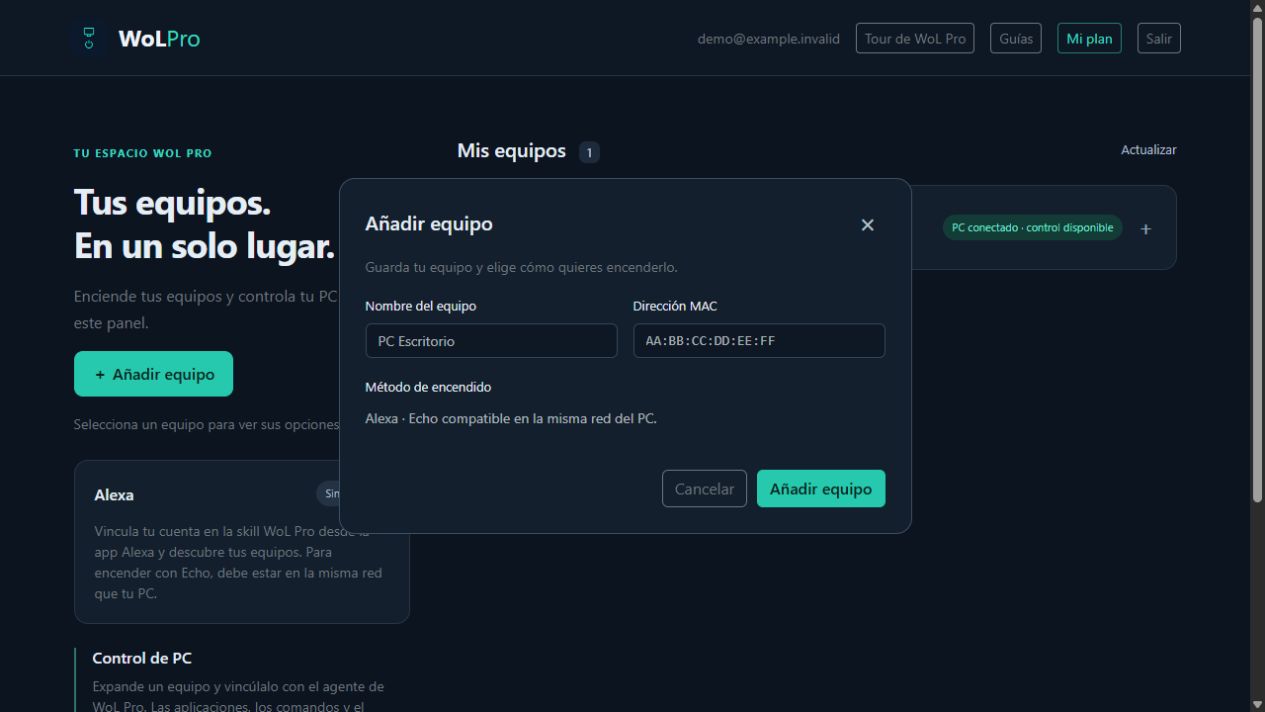
El método actual es Alexa con un Echo compatible en la misma red del PC. Este formulario no solicita la IP pública del router y no activa Wake-on-LAN en Windows. Guardar el registro es el primer paso; preparar el hardware y vincular Alexa son pasos independientes.
Preparar el encendido paso a paso →02 / LEE EL ESTADO CORRECTO
El equipo y Alexa tienen vinculaciones distintas.
Los equipos aparecen a la derecha en tarjetas que puedes expandir. En este ejemplo hay un PC registrado con una conexión de agente simulada; la tarjeta Alexa todavía indica Sin vincular. No son estados contradictorios: el agente y la autorización de Amazon se configuran por separado.
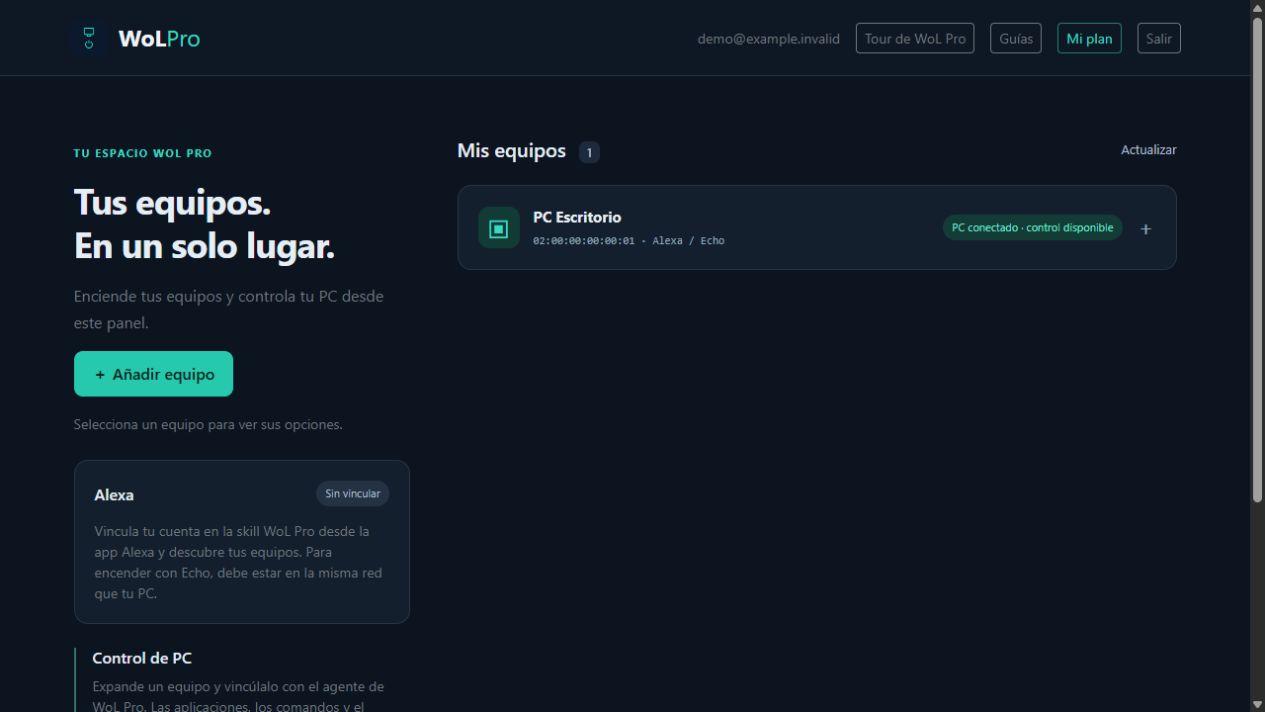
| Estado | Qué significa | Qué revisar |
|---|---|---|
| Sin conexión | No hay comunicación reciente. | Alimentación, Internet y agente. No confirma que el PC esté apagado. |
| PC conectado · agente de sesión sin conexión | El servicio comunica, pero falta la sesión del agente. | Inicia sesión en Windows y abre el agente para disponer de las acciones. |
| PC conectado · control disponible | Hay comunicación reciente del agente de sesión. | Los permisos locales y el plan siguen siendo necesarios para cada acción. |
03 / ACCIONES AUTORIZADAS
El panel elige entre lo que permites en el PC.
Al expandir una tarjeta, Control de PC permite vincular o desvincular el agente y gestionar acciones. Las aplicaciones y los comandos se guardan y autorizan primero en el agente; la web selecciona esas opciones. En el ejemplo, Spotify en mi PC es una acción ya creada, no una aplicación instalada automáticamente por WoL Pro.
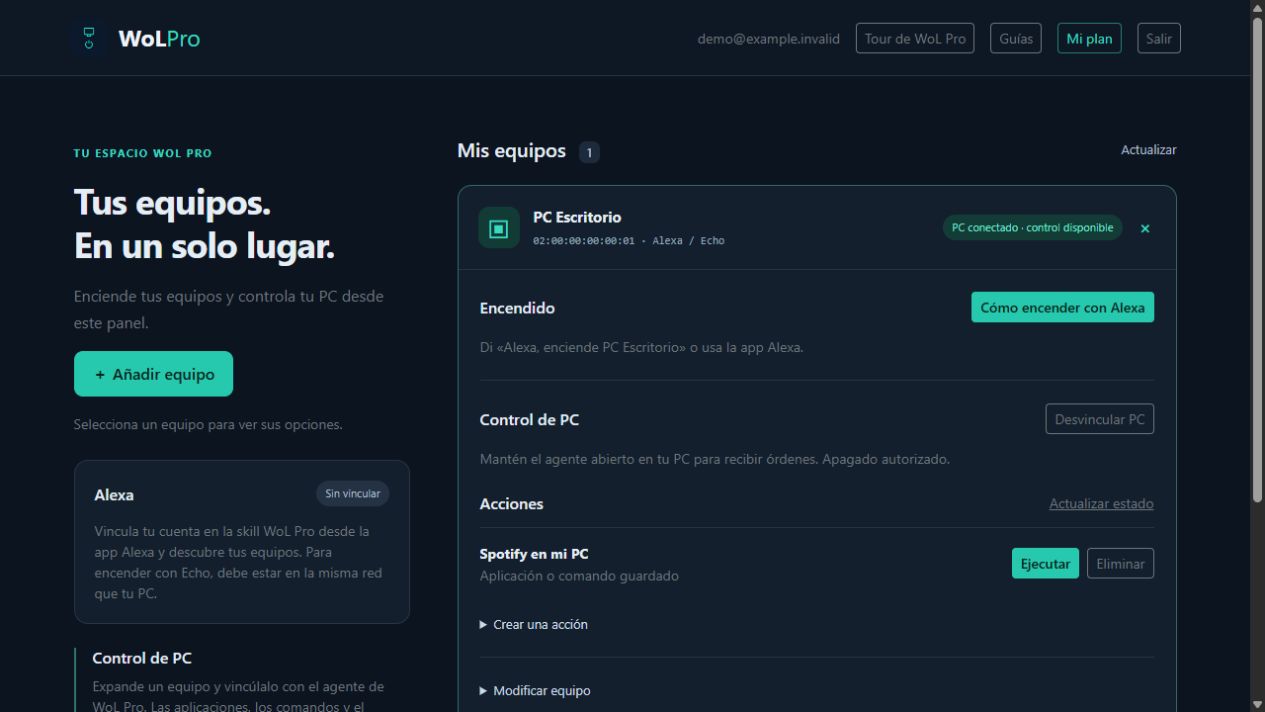
Aplicaciones y comandos necesitan Premium, un equipo activo y el agente de sesión disponible. El apagado integrado tiene una cuenta atrás cancelable de 30 segundos. Un comando personalizado no hereda esa protección; revísalo en el PC antes de autorizarlo.
Instalar y vincular el agente →Comprueba un paso antes de pasar al siguiente.
Empieza por el hardware y la MAC, continúa con la vinculación Alexa y prepara el agente cuando necesites acciones de Windows. Si algo falla, anota el estado y el mensaje concreto: registrar otra vez el equipo no resuelve todos los tipos de error.