Primeros pasos
Prepara tu PC para Wake-on-LAN
Comprueba la conexión, activa Wake-on-LAN y entiende qué hace falta para encender el PC fuera de casa.
UN CASO CONCRETO EN WOL PRO
Ejemplo: registrar PC Escritorio
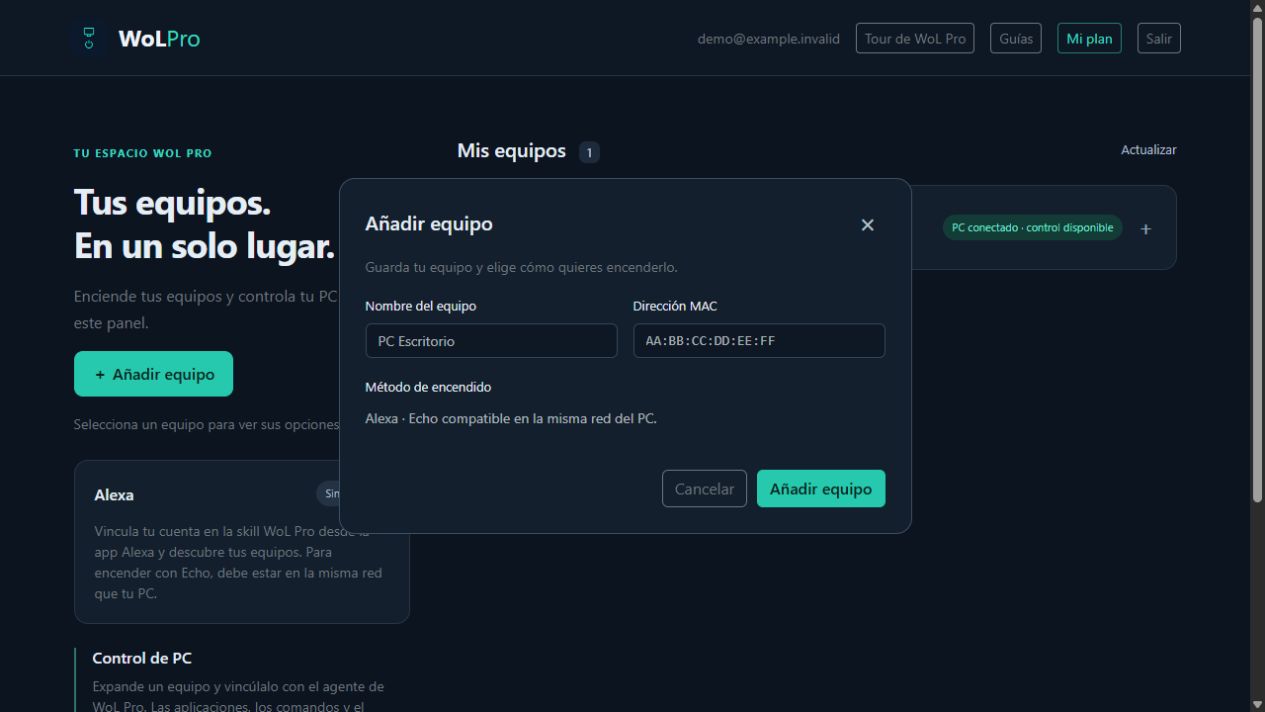
- En Añadir equipo, escribe PC Escritorio como nombre. En Dirección MAC, pega la dirección física del adaptador Ethernet que obtuviste con ipconfig /all, no la IP de Windows.
- El formulario indica Alexa · Echo compatible en la misma red del PC. Guardar el equipo solo crea el registro; no envía una prueba de encendido ni activa el firmware.
- Busca PC Escritorio en Mis equipos. Después vincula Alexa y descubre dispositivos. Prueba primero desde suspensión, y luego desde apagado si el fabricante lo admite.
Qué comprobar: El primer resultado comprobable es que la tarjeta del equipo aparezca en Mis equipos. Para comprobar el encendido, observa que el PC realmente despierte; una tarjeta guardada no confirma Wake-on-LAN.
Ver el recorrido completo del panel →Qué sucede al pedir un encendido
Wake-on-LAN permite que una tarjeta de red compatible despierte un equipo al recibir un paquete especial dirigido a su dirección MAC. El PC necesita alimentación eléctrica y la tarjeta debe seguir escuchando en el estado de energía desde el que quieres despertarlo.
La versión actual de WoL Pro usa Alexa y un Echo compatible en la red del PC para el encendido. El servidor web aloja tu cuenta y los equipos; alojarlo en Azure no convierte un envío UDP del servidor en un paquete dentro de tu casa. Guardar una MAC en el panel tampoco configura Windows ni el router.
1. Comprueba el hardware y la conexión
Consulta el manual de tu placa base y tarjeta de red para comprobar si admiten Wake-on-LAN desde suspensión o apagado. No todos los modelos admiten los mismos estados. Empieza usando un cable Ethernet conectado al router: despertar por Wi-Fi depende de funciones específicas del equipo y no debe darse por hecho.
Mantén el PC enchufado y la fuente encendida. Si cortas la corriente con una regleta, la tarjeta de red no puede recibir el paquete. Comprueba también que el Echo tenga alimentación y conexión en la misma red local que el PC; una red de invitados o el aislamiento entre dispositivos puede impedir el encendido.
2. Activa la opción en el equipo
Entra en la configuración UEFI o BIOS del PC siguiendo las instrucciones del fabricante. Busca una opción como Wake on LAN, Power On by PCI-E o Resume by LAN y actívala si está disponible. Los nombres y la ubicación cambian según el fabricante; no copies ajustes de otro modelo sin comprobar su significado.
En Windows, abre el Administrador de dispositivos y las propiedades del adaptador Ethernet. Si el controlador lo ofrece, habilita Wake on Magic Packet y el permiso para reactivar el equipo. Algunas opciones de ahorro de energía, como ErP, pueden cortar la alimentación de la tarjeta al apagar. Revisa estas condiciones en la documentación del fabricante antes de cambiarlas.
3. Registra la MAC correcta en WoL Pro
Abre una consola en Windows y ejecuta ipconfig /all. Localiza el adaptador Ethernet que estás usando y copia su dirección física. Evita copiar la de Bluetooth, una VPN o un adaptador virtual. Puedes encontrarla también en la información de hardware y conexión de la configuración de red de Windows.
Inicia sesión en WoL Pro y pulsa Añadir equipo. Elige un nombre fácil de reconocer, escribe la MAC y guarda el equipo con el método Alexa. No necesitas escribir la IP pública del router. El panel conserva el registro; el siguiente paso es vincular tu cuenta en la skill WoL Pro y descubrir el equipo.
4. Prueba por etapas
Primero prueba desde suspensión. Después, si tu hardware lo admite, prueba desde apagado. Di «Alexa, enciende» seguido del nombre que guardaste. Si despierta desde suspensión pero no desde apagado, revisa los estados de energía admitidos por el equipo y el controlador; repetir el registro en la web no cambia esa compatibilidad.
Cuando funcione en casa, prueba la orden desde la app Alexa del teléfono con datos móviles. El Echo de casa debe permanecer conectado. WoL Pro no incluye actualmente encendido mediante reenvío de puertos del router y no puede garantizar el encendido de todos los PC o todos los modelos de Echo.
Documentación de referencia
Estas referencias explican las funciones de Windows o Alexa. La compatibilidad concreta de tu equipo debe comprobarse con su fabricante.