Alexa
Vincula Alexa y descubre tus equipos
Relaciona tu cuenta con la skill WoL Pro, descubre los dispositivos y distingue encendido de acciones del PC.
UN CASO CONCRETO EN WOL PRO
Cómo interpretar Cuenta vinculada y Sin vincular
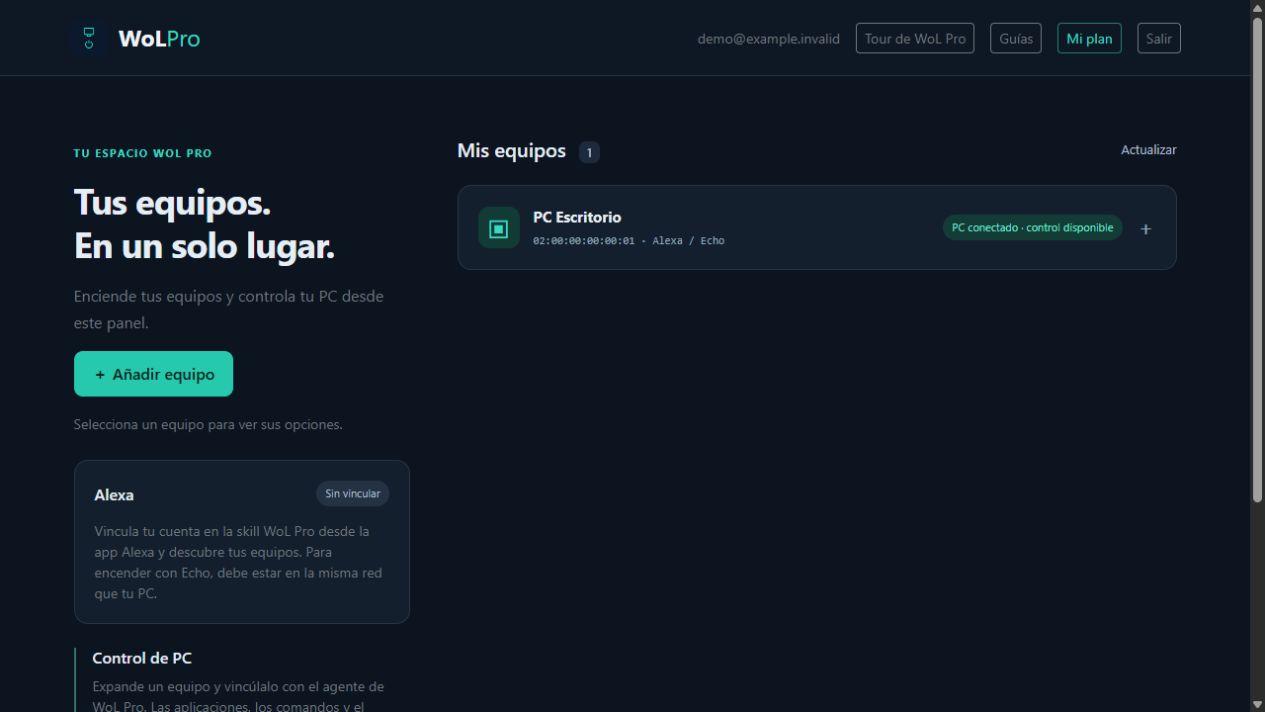
- En el panel, localiza la tarjeta Alexa. Si muestra Sin vincular, registrar el PC o vincular el agente de Windows no ha completado la autorización de Amazon.
- Completa la vinculación desde la skill utilizando la misma cuenta WoL Pro. Al regresar al panel y actualizarlo, la tarjeta debe mostrar Cuenta vinculada.
- Descubre dispositivos en Alexa y busca el nombre guardado. Si el equipo aparece pero no despierta, separa el problema de descubrimiento del de red y alimentación; no asumas que falta vincular la cuenta otra vez.
Qué comprobar: Cuenta vinculada confirma una autorización con Alexa. El estado PC conectado · control disponible corresponde al agente. Ninguno de los dos certifica que el hardware pueda despertar desde apagado.
Ver el recorrido completo del panel →Antes de empezar
Necesitas una cuenta de WoL Pro verificada y al menos un equipo guardado con su nombre y MAC. Para encenderlo, necesitas además un Echo compatible en la red local del PC y Wake-on-LAN preparado en el hardware. La disponibilidad de la skill puede depender de su publicación y de la región de tu cuenta Amazon.
El encendido y el control de PC resuelven tareas diferentes. El primero permite despertar un equipo compatible. Para apagarlo o ejecutar una aplicación, el PC ya debe estar encendido y el agente de WoL Pro debe estar vinculado, conectado y autorizado para esa acción.
1. Vincula la cuenta desde Alexa
Abre la aplicación Alexa con la cuenta Amazon que usas en tu Echo. Busca WoL Pro en Skills y juegos y habilítala, si está disponible para tu cuenta. Cuando Alexa te pida vincularla, inicia sesión con tu cuenta de WoL Pro y completa la autorización.
Usa la misma cuenta de WoL Pro con la que registraste tus PC. La vinculación con Amazon no crea automáticamente tus equipos ni activa Wake-on-LAN en Windows. Si ya tenías una vinculación, comprueba en el panel si aparece Cuenta vinculada antes de repetir el proceso.
2. Descubre y reconoce el dispositivo
Pide a Alexa que descubra dispositivos o utiliza la opción de añadir dispositivo de la aplicación Alexa. Busca el nombre que guardaste en WoL Pro y comprueba que no se confunda con otro dispositivo del hogar. Si hay nombres repetidos, cambia el nombre del equipo y vuelve a descubrirlo.
Para encenderlo, di «Alexa, enciende Mi PC», sustituyendo Mi PC por tu nombre de equipo. El nombre determina cómo reconocer la orden; no es una contraseña. El Echo y la compatibilidad de la tarjeta de red siguen siendo necesarios aunque el dispositivo aparezca correctamente en Alexa.
3. Prepara acciones del PC
Instala y vincula el agente Windows antes de crear órdenes para aplicaciones o comandos. Autoriza en el PC las aplicaciones y los comandos concretos que deseas utilizar. Después expande el equipo en el panel y crea la acción seleccionando una opción autorizada; la web no envía texto de consola arbitrario al PC.
La integración conserva la misma skill WoL Pro. Las acciones compatibles se presentan a Alexa mediante la integración y su descubrimiento. Una rutina de Alexa puede asociar una frase que elijas con una acción disponible. La frase «abre Spotify» también puede activar funciones propias de Alexa; usa nombres claros para distinguir tu PC y configura la rutina desde Alexa cuando sea necesario.
Si Alexa descubre el PC pero no lo enciende
Descubrir un dispositivo confirma que Alexa recibió su descripción, no que Windows haya despertado. Revisa Ethernet, alimentación, Wake-on-LAN y la red del Echo. Evita cambiar contraseñas o desvincular cuentas si el problema está en la tarjeta de red.
Para acciones del agente, consulta el estado de conexión y el historial en el panel. Si el PC está conectado pero el agente de sesión no está disponible, inicia sesión en Windows y abre el agente. Revisa también que el equipo esté activo en tu plan y que la aplicación o comando conserve su permiso local.
Documentación de referencia
Estas referencias explican las funciones de Windows o Alexa. La compatibilidad concreta de tu equipo debe comprobarse con su fabricante.