Control de PC
Instala y vincula el agente de Windows
Configura el control de PC, autoriza tus acciones y comprende el estado antes de iniciar sesión en Windows.
UN CASO CONCRETO EN WOL PRO
Ejemplo: preparar Spotify en mi PC
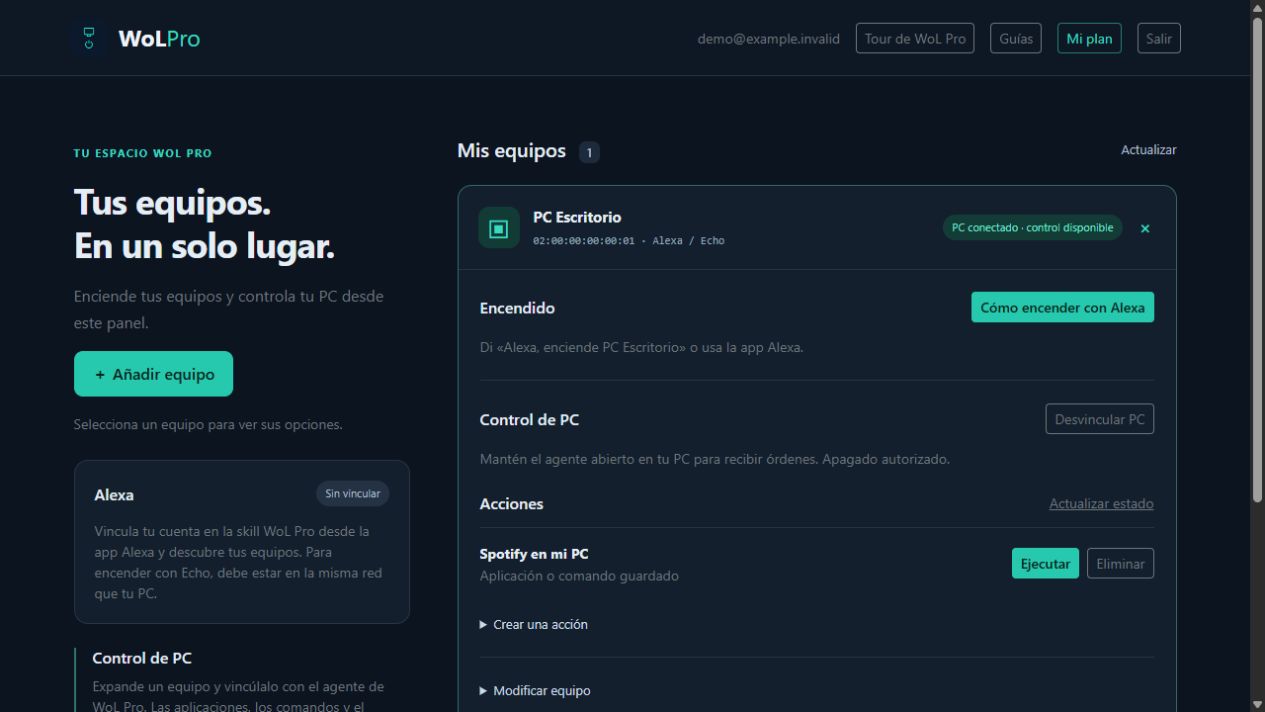
- Añade y autoriza la aplicación en el agente del PC. Vuelve al panel, expande la tarjeta del equipo y comprueba que Control de PC permite crear una acción.
- En Crear una acción, usa Spotify en mi PC como nombre y selecciona la aplicación autorizada. El nombre por sí solo no instala Spotify ni define una ruta ejecutable.
- Con el equipo activo en tu plan y el agente conectado, la acción aparece con Ejecutar. Comprueba el resultado en el PC y en su historial. Para usarla desde Alexa, completa también la vinculación y el descubrimiento correspondientes.
Qué comprobar: Si no aparece la aplicación en el selector, revisa el catálogo y el permiso en el agente antes de recrear el equipo. Si la cuenta es Free, abrir aplicaciones y comandos requiere Premium aunque el agente esté conectado.
Ver el recorrido completo del panel →Para qué sirve el agente
El agente conecta tu PC con WoL Pro para consultar su conexión, realizar el apagado integrado y ejecutar aplicaciones o comandos que hayas autorizado. Recibe las órdenes mediante la conexión con el servidor; no necesitas abrir puertos entrantes en el router para estas acciones.
El agente no sustituye el encendido Wake-on-LAN: una aplicación en un PC apagado no puede ejecutarse para despertarlo. Para encenderlo, prepara primero la integración Alexa con un Echo compatible. Para usar acciones, el PC debe estar encendido, tener Internet y mantener el agente de sesión disponible.
1. Descarga el instalador desde tu cuenta
Inicia sesión en el panel web y busca Descargar agente para Windows en la sección Control de PC. La descarga está destinada a Windows x64 y aparece cuando el servidor tiene disponible el instalador. Si no ves el botón, contacta con soporte; no descargues una copia de una fuente desconocida.
Ejecuta el instalador en el PC que quieres controlar y sigue sus instrucciones. Si Windows muestra información sobre el editor o un aviso de seguridad, verifica el origen del archivo y sus detalles antes de decidir continuar. El sitio no debe pedirte desactivar la protección del sistema.
2. Vincula el PC con tu cuenta
Abre el agente y comprueba que utiliza la dirección del servicio WoL Pro, https://wolpro.app. Inicia la vinculación para obtener el código que muestra el agente. En el panel, expande tu equipo y pulsa Vincular PC; sigue las instrucciones para introducir el código y autorizar el vínculo.
Conserva abierta la ventana del agente durante el proceso. Cuando la autorización termine, el agente completa la vinculación y el panel empieza a mostrar su estado. No compartas códigos de vinculación: autorizan a relacionar un equipo con una cuenta. La vinculación no requiere entregar tu contraseña de Windows.
3. Autoriza solo lo que quieras ejecutar
Añade aplicaciones en el agente seleccionando la aplicación y su configuración local. Si quieres usar CMD o PowerShell, guarda el comando en el agente y habilita el permiso correspondiente. Revisa cada comando antes de autorizarlo: se ejecutará con los permisos de tu sesión Windows y puede modificar archivos o cerrar programas.
En la web, crea una acción y selecciona la aplicación o comando autorizado. Free permite el apagado integrado para el equipo activo; Premium habilita aplicaciones y comandos y amplía el límite de equipos. Consulta Mi plan para conocer los permisos vigentes de tu cuenta; guardar una acción no evita las comprobaciones del servidor.
4. Entiende la diferencia entre servicio y sesión
El servicio opcional puede confirmar la conexión del PC antes de iniciar sesión en Windows. Su activación requiere permisos de administrador y una versión compatible del agente. Esa señal no significa que haya una sesión interactiva lista para abrir aplicaciones.
Las aplicaciones y los comandos se ejecutan en la sesión del usuario. Si el panel indica PC conectado pero agente de sesión sin conexión, inicia sesión y abre el agente. El apagado integrado utiliza una cuenta atrás de 30 segundos que puede cancelarse; un comando personalizado de apagado no hereda esa protección ni puede cancelarse desde el panel una vez iniciado.
Después de instalar o actualizar
Comprueba el estado en el panel y verifica que aparecen las aplicaciones autorizadas. Haz la primera prueba con una acción que no cierre tu trabajo. Guarda tus documentos antes de probar el apagado. El estado Sin conexión solo indica falta de comunicación reciente; también puede significar suspensión, pérdida de Internet o agente cerrado.
Para dejar de controlar un equipo, revoca su vínculo y sus permisos desde las opciones disponibles del agente y del panel. No basta con cambiar el nombre del equipo. Si cambias de PC, realiza una nueva vinculación y revisa qué aplicaciones y comandos están autorizados en ese equipo.